

Terraform- und Terraform-Cloud-Module für Multi-Region-Deployments auf AWS nutzen
Den Code zu diesem Beispiel findest du auf bespinians GitHub
Einleitung
Wenn du deine Reise mit Terraform beginnst, ist es üblich, klein anzufangen und sich auf das Erstellen und Verwalten von Ressourcen innerhalb einer einzelnen AWS-Region zu konzentrieren.
So bekommst du ein erstes Verständnis für Terraform, seine Syntax, den Plan-=>-Apply-Zyklus, das State Management und generell die Grundlagen von Infrastructure as Code (IaC).
Wenn Komplexität und Anforderungen an deine Infrastruktur wachsen, wirst du merken, dass Multi-Region-Deployments in AWS aus verschiedenen Gründen unverzichtbar sind.
Dazu gehören bessere Verfügbarkeit der Applikation, geringere Latenz für Nutzende weltweit, robuste Disaster-Recovery-Strategien und viele weitere Anwendungsfälle.
Deine Infrastruktur über mehrere Regionen hinweg zu replizieren, bringt allerdings zusätzliche Komplexität mit sich.
Ohne die richtigen Tools und Praktiken machst du dieselbe Arbeit womöglich doppelt, verwaltest umfangreiche Konfigurationen und kämpfst damit, deine Infrastruktur über Regionen hinweg konsistent zu halten.
Genau hier kann Terraform in Kombination mit strategischer Planung und Organisation den Prozess erheblich vereinfachen.
Im folgenden Tutorial möchte ich dich durch einen möglichen Weg führen, deine Konfiguration mit Terraform-Cloud-Workspaces aufzusetzen. Das hilft dir, die Fallstricke von Multi-Region-Deployments zu vermeiden und trotzdem die Vorteile zu nutzen.
Das ist nicht der einzige Weg, aber einer, der für mich sehr gut funktioniert hat und der hoffentlich für alle interessant ist, die vor dieser Herausforderung stehen.
Voraussetzungen
- Bestehende Accounts bei AWS und Terraform Cloud
- AWS CLI und Terraform CLI auf der lokalen Maschine installiert und konfiguriert
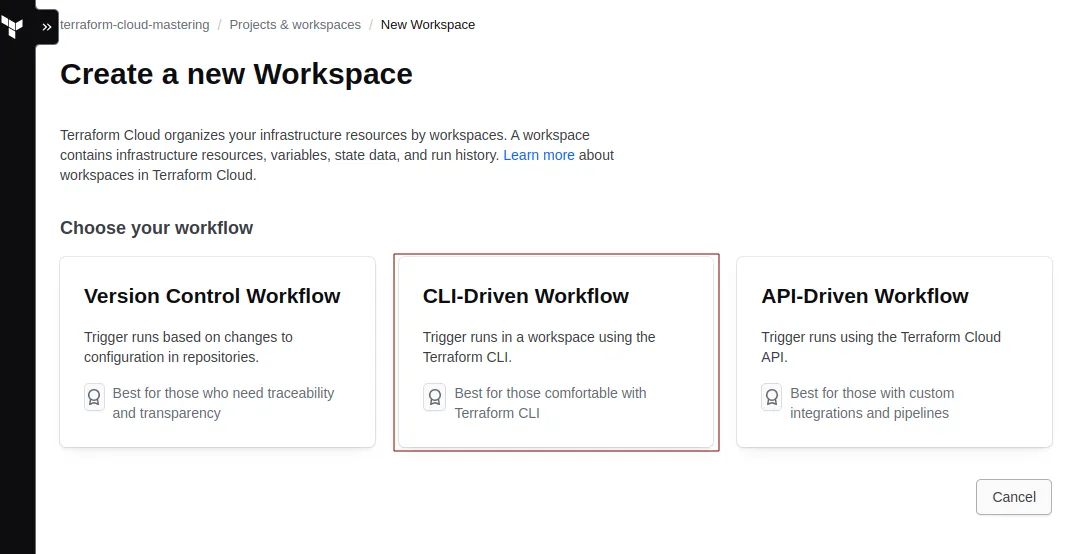
Deinen Terraform-Cloud-Workspace erstellen
Einen Terraform-Cloud-Workspace zu erstellen, ist ein Schritt hin zu strukturierteren, sichereren und kollaborativeren Infrastrukturprojekten.
Für unser Setup erstellen wir einen neuen CLI-Driven Workspace:
Access Keys in AWS erzeugen
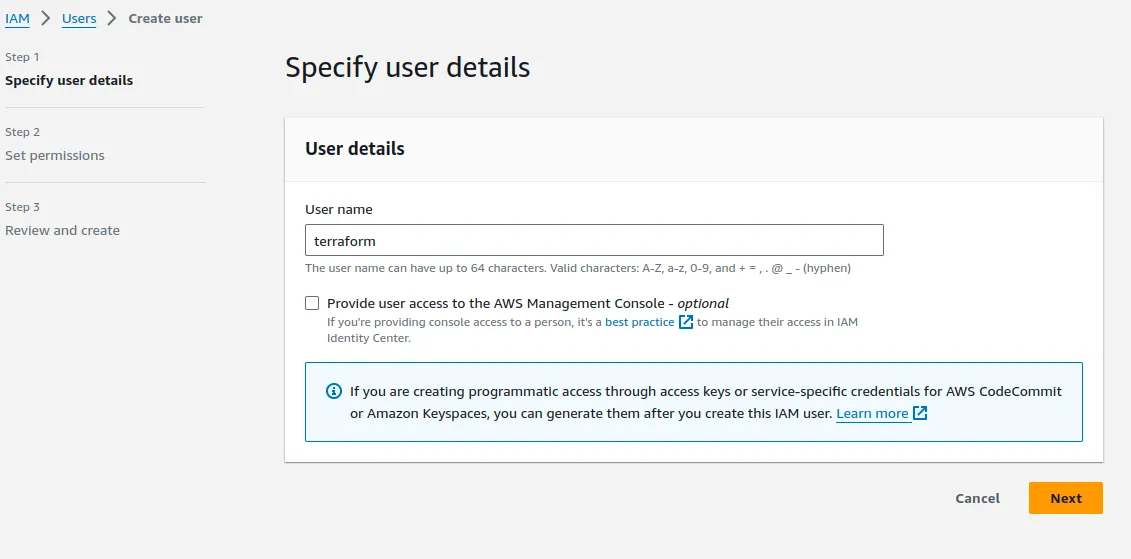
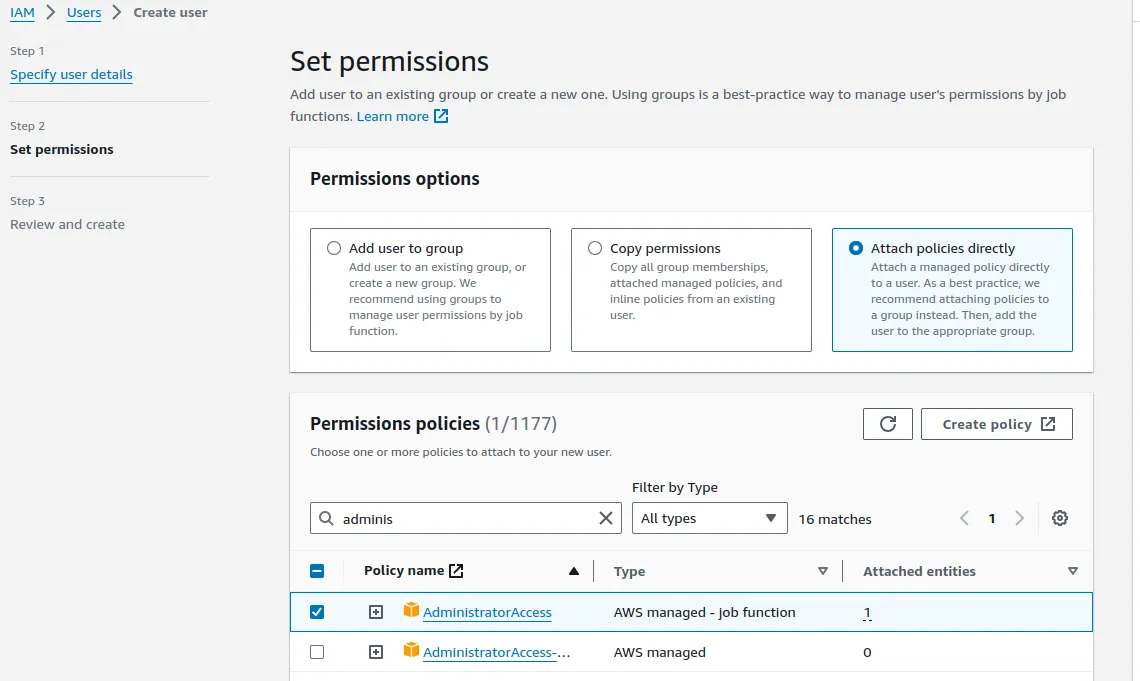
Wenn wir unseren Terraform-Cloud-Workspace mit AWS verbinden wollen, müssen wir Access und Secret Keys erstellen. Folge dazu diesen Schritten:
1. IAM -> Users -> Create user
2. Berechtigungen setzen
3. Access Key und Secret Key erstellen
3.1 IAM -> Users -> den Terraform-User auswählen
3.2 Unter Security credentials auf Create access key klicken
3.3 Die Option CLI wählen und Create access key klicken
Im nächsten Kapitel fügen wir Access key und Secret access key in den
Terraform-Cloud-Workspace ein.
Terraform Cloud mit AWS integrieren
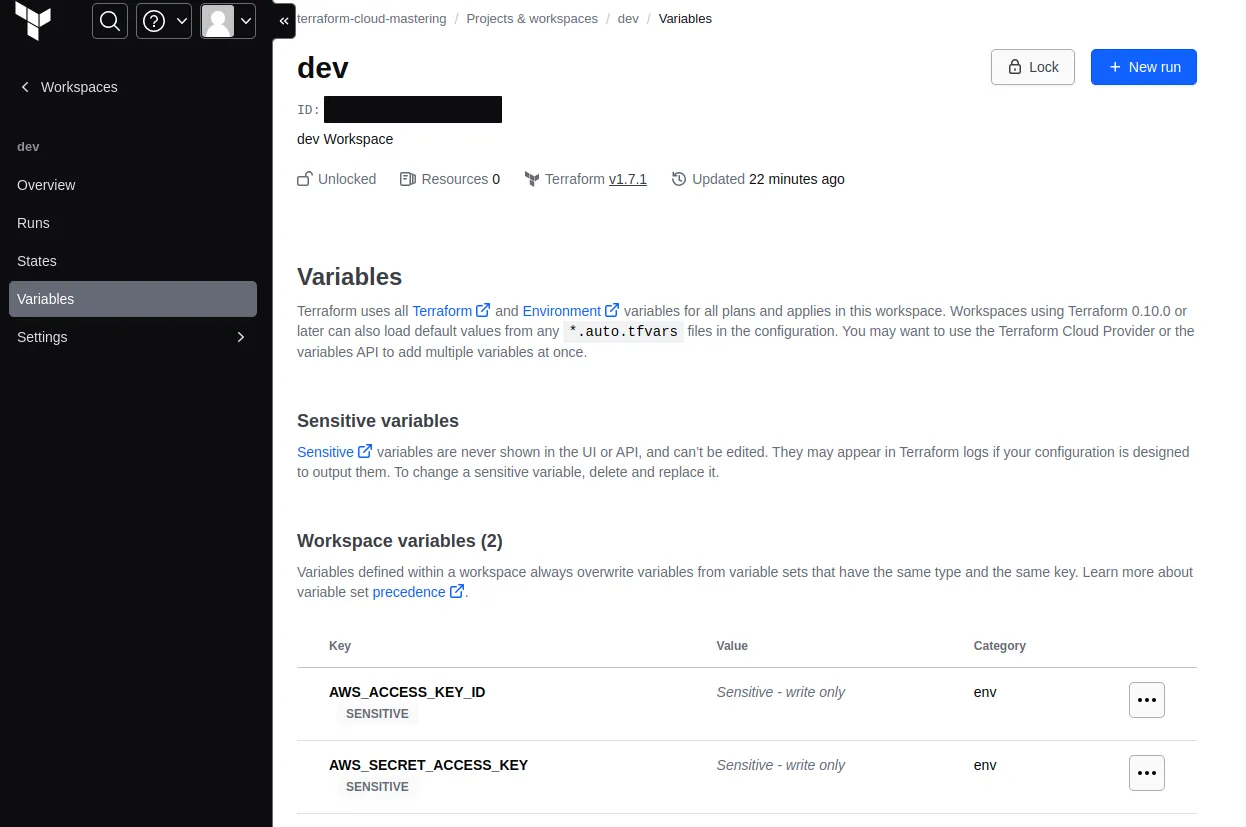
Füge im neu erstellten Dev-Workspace in Terraform Cloud neue Variablen hinzu:
AWS_ACCESS_KEY_ID
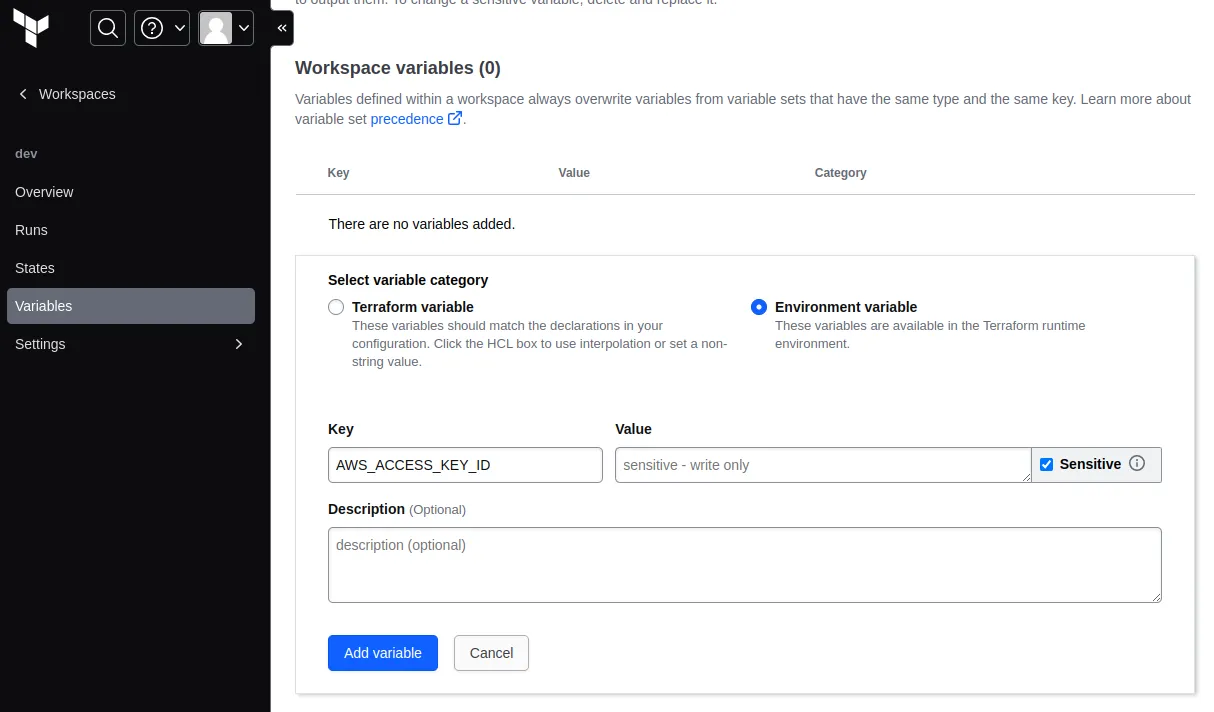
AWS_SECRET_ACCESS_KEY
Ressource mit Terraform in eine einzelne Region deployen
Wir starten mit dem Deployment in eine einzelne Region und refactoren unseren Code danach so, dass er Multi-Region-Deployments unterstützt.
-
Melde dich über die Terraform CLI bei Terraform Cloud an:
terraform login -
Erstelle
backend.tfmit dem Terraform-Cloud- und dem AWS-Provider
terraform {
  cloud {
    organization = "terraform-cloud-mastering"

    workspaces {
      name = "dev"
    }
  }

  required_providers {
    aws = {
      source = "hashicorp/aws"
      version = "5.34.0"
    }
  }
}

provider "aws" {
  region = "us-east-1"
}- Initialisiert ein Arbeitsverzeichnis mit Terraform-Konfigurationsdateien
tf init- Wenn alles in Ordnung ist, solltest du folgende Meldung sehen
Terraform Cloud has been successfully initialized!Unsere erste Ressource erstellen
In diesem Beispiel erstellen wir die SNS-Ressource in der Standardregion
us-east-1, jener, die wir in backend.tf definiert haben.
- Erstelle im selben Arbeitsverzeichnis eine Datei
main.tf
resource "aws_sns_topic" "sns_example" {
  name           = "demo_sns_topic"
  display_name   = "Demo SNS Topic"
}- Führe
terraform planaus - Die Ausgabe sollte dir zeigen, welche Ressourcen erstellt werden
Terraform will perform the following actions:

  # aws_sns_topic.sns_example will be created
  + resource "aws_sns_topic" "sns_example" {
      + arn                         = (known after apply)
      + beginning_archive_time      = (known after apply)
      + content_based_deduplication = false
      + display_name                = "Demo SNS Topic"
      + fifo_topic                  = false
      + id                          = (known after apply)
      + name                        = "demo_sns_topic"
      + name_prefix                 = (known after apply)
      + owner                       = (known after apply)
      + policy                      = (known after apply)
      + signature_version           = (known after apply)
      + tags_all                    = (known after apply)
      + tracing_config              = (known after apply)
}-
Führe
terraform applyaus -
Die neue Ressource sollte in AWS erstellt werden
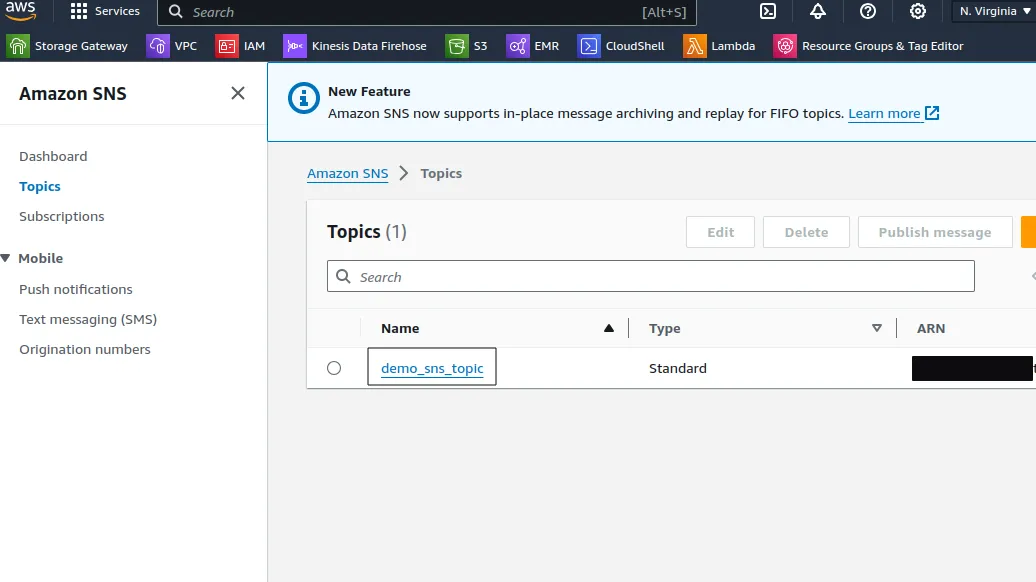
-
Unsere Dateien für das Single-Region-Deployment

Modulbasiertes Deployment: Erweiterung zur Multi-Region-Architektur
Refactoren wir unsere main.tf und erstellen unser erstes Terraform-Modul
-
Erstelle ein Verzeichnis
modules/sns -
Verschiebe
main.tfin dieses Verzeichnis -
Erstelle eine neue Datei
variables.tf, damit Topic-Name und Anzeigename konfigurierbar werden
variable "topic_name" {
  type = string
}

variable "topic_display_name" {
  type = string
}- Passe die Datei
main.tfso an, dass sie die Variable für den Namen des SNS-Topics verwendet, sodass die SNS-Topic-Ressource für ihre Benennung nun auf diese Variable verweist
resource "aws_sns_topic" "sns_example" {
  name           = var.topic_name
  display_name   = var.topic_display_name
}-
Um Konsistenz herzustellen und Abhängigkeiten in unserem Terraform-Projekt zu verwalten, erstellen wir eine Datei
versions.tf -
Diese Datei beschreibt die benötigten Provider samt ihrer jeweiligen Versionen, um Kompatibilität und stabile Funktionsweise in unseren Infrastrukturkonfigurationen sicherzustellen
terraform {
  required_providers {
    aws = {
      source = "hashicorp/aws"
      version = "5.34.0"
    }
  }
}
Das Root-Projektverzeichnis refactoren
- Erstelle
providers.tf. In dieser neuen Datei führen wir eine zusätzliche AWS-Regionskonfiguration mit einem Alias ein, damit sich die Provider anhand ihrer Aliase unterscheiden lassen
provider "aws" {
  region = "us-east-1"
  alias   = "us-east-1"
}

provider "aws" {
  region = "us-east-2"
  alias   = "us-east-2"
}- Erstellen wir jetzt in der Datei
main.tfim Root unseres Projektverzeichnisses ein Modul pro Region
module "us-east-1" {
  source = "./modules/sns"
  providers = { aws = aws.us-east-1}

  topic_name = "demo-sns-us-east-1"
  topic_display_name = "Demos SNS"
}

module "us-east-2" {
  source = "./modules/sns"
  providers = { aws = aws.us-east-2}

  topic_name = "demo-sns-us-east-2"
  topic_display_name = "Demos SNS"
}
Ordnerstruktur für mehrere Regionen
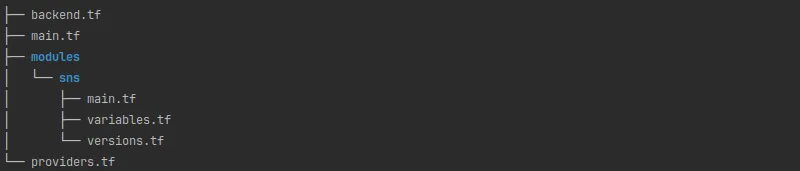
Dieser Ansatz erstellt in jeder Region ein SNS-Topic.
Das ist eine Strategie, um Multi-Region-Infrastruktur-Deployments mithilfe mehrerer Provider umzusetzen.
Halte Ausschau nach unseren kommenden Blogbeiträgen, in denen wir untersuchen, wie sich nahezu identische Ergebnisse mit mehreren Terraform-Cloud-Workspaces erreichen lassen, und darüber sprechen, wann du den einen oder den anderen Ansatz wählen solltest.
 RSS
RSS