

LLMs auf Kubernetes betreiben

Large Language Models (LLMs) treiben viele moderne Apps an. Chatbots, Coding-Assistenten und Dokumenten-Tools nutzen sie alle. Die Frage ist nicht, ob du LLMs brauchst, sondern wie du sie gut betreibst. Kubernetes hilft dir, diese schweren Workloads neben deinen anderen Services zu deployen und zu verwalten.
LLMs auf Kubernetes zu betreiben, bringt einige Vorteile. Du erhältst einen standardisierten Weg, sie zu deployen. Du kannst GPU-Ressourcen einfach verwalten. Ausserdem kannst du hochskalieren, wenn die Nachfrage wächst. Am wichtigsten aber: Du behältst deine Daten für dich, indem du Modelle selbst hostest, statt externe APIs aufzurufen.
Hier schauen wir uns zwei Wege an, LLMs auf Kubernetes zu deployen. Zuerst behandeln wir Ollama für einfache Setups. Danach erkunden wir den vLLM Production Stack für Szenarien mit viel Traffic.
Ollama
Ollama ist beliebt, weil es einfach zu benutzen ist. Du lädst ein Modell herunter, und es läuft einfach. Das Ollama Helm Chart bringt dieselbe Einfachheit nach Kubernetes.
Was du brauchst
Für den reinen CPU-Betrieb brauchst du Kubernetes 1.16.0 oder neuer. Für GPU-Unterstützung mit NVIDIA- oder AMD-Karten brauchst du Kubernetes 1.26.0 oder neuer.
Installation
Füge das Helm-Repository hinzu und installiere:
helm repo add otwld https://helm.otwld.com/
helm repo update
helm install ollama otwld/ollama --namespace ollama --create-namespace
Das richtet Ollama mit guten Standardwerten ein. Der Service läuft auf Port
11434. Du kannst die gewohnten Ollama-Tools verwenden, um damit zu
kommunizieren.
Um dein Deployment zu testen, leitest du den Port auf deine lokale Maschine weiter und lässt ein Modell laufen:
kubectl port-forward -n ollama svc/ollama 11434:11434In einem zweiten Terminal kannst du dann mit Ollama interagieren:
curl http://localhost:11434/api/generate -d '{
  "model": "llama3.2:1b",
  "prompt": "Why is the sky blue?",
  "stream": false
}'
GPU-Unterstützung ergänzen
Um eine GPU zu nutzen, erstellst du eine Datei namens values.yaml:
ollama:
  gpu:
    enabled: true
    type: "nvidia"
    number: 1
Aktualisiere dann die Installation:
helm upgrade ollama otwld/ollama --namespace ollama --values values.yamlModelle vorab herunterladen
Ollama lädt Modelle herunter, wenn du sie zum ersten Mal anforderst. Das kann langsam sein. Du kannst es anweisen, Modelle beim Start des Pods herunterzuladen:
ollama:
  gpu:
    enabled: true
    type: "nvidia"
    number: 1
  models:
    pull:
      - llama3.2:1b
Eigene Modelle erstellen
Du kannst auch eigene Varianten von Modellen mit anderen Einstellungen erstellen:
ollama:
  models:
    create:
      - name: llama3.2-1b-large-context
        template: |
          FROM llama3.2:1b
          PARAMETER num_ctx 32768
    run:
      - llama3.2-1b-large-context
Das erstellt eine Version von Llama 3.2, die längere Texte verarbeiten kann.
Zugriff von aussen öffnen
Damit die API von ausserhalb des Clusters erreichbar ist, fügst du einen Ingress hinzu:
ollama:
  models:
    pull:
      - llama3.2:1b
ingress:
  enabled: true
  hosts:
    - host: ollama.example.com
      paths:
        - path: /
          pathType: Prefix
Jetzt erreichst du die API unter ollama.example.com.
Wann du Ollama einsetzen solltest
Ollama ist grossartig, wenn du es einfach haben willst. Es eignet sich gut für einen schnellen Einstieg, um verschiedene Modelle ohne viel Setup laufen zu lassen, oder wenn du nicht viel Traffic bewältigen musst. Wenn du Ollama auf deinem Laptop benutzt hast, wird es sich auf Kubernetes vertraut anfühlen.
vLLM
vLLM ist auf Geschwindigkeit ausgelegt. Es nutzt Performance-Optimierungen wie Paged Attention, Continuous Batching und Prefix Caching, um viele Requests gleichzeitig zu bedienen. Der vLLM Production Stack packt vLLM in ein Kubernetes-freundliches Paket mit Routing, Monitoring und Caching.
Wie es funktioniert
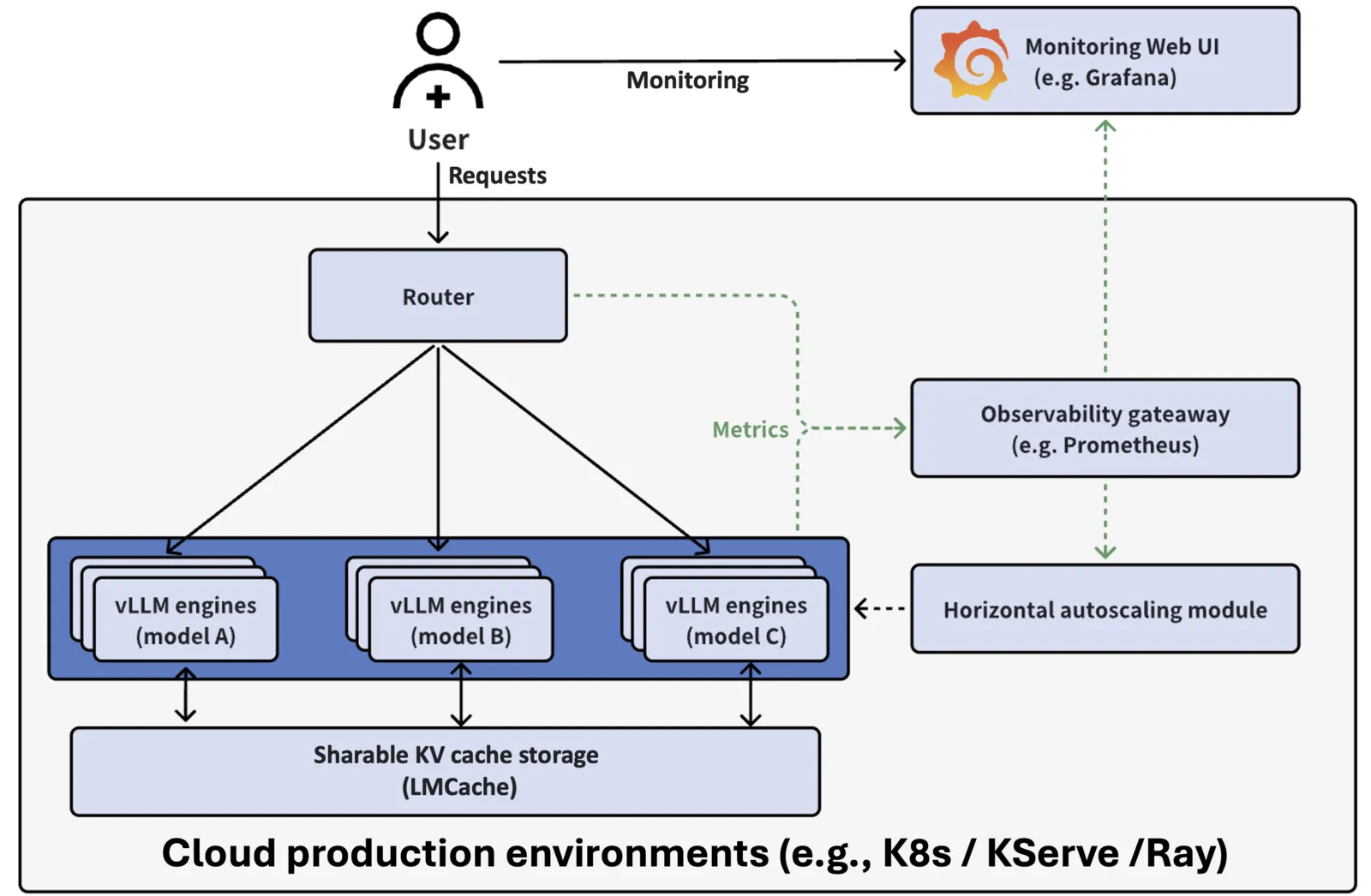
Der Stack besteht aus drei Hauptteilen. Erstens: Serving Engines, welche die LLMs ausführen. Zweitens: ein Router, der Requests an die richtige Stelle schickt. Drittens: Monitoring-Tools (Prometheus und Grafana), die dir zeigen, was passiert.
Mit diesem Setup wächst du von einer auf viele Instanzen, ohne deinen App-Code zu ändern. Der Router nutzt eine API, die wie jene von OpenAI funktioniert, du kannst ihn also einfach einsetzen.
Installation
Füge das Helm-Repository hinzu und installiere mit einer Konfigurationsdatei:
helm repo add vllm https://vllm-project.github.io/production-stack
helm install vllm vllm/vllm-stack -f values.yaml
Eine einfache values.yaml sieht so aus:
servingEngineSpec:
  runtimeClassName: ""
  modelSpec:
    - name: "llama3"
      repository: "vllm/vllm-openai"
      tag: "latest"
      modelURL: "meta-llama/Llama-3.2-3B-Instruct"
      replicaCount: 1
      requestCPU: 6
      requestMemory: "16Gi"
      requestGPU: 1
Wenn alles bereit ist, siehst du zwei Pods. Einer ist der Router, einer führt das Modell aus:
NAME                                          READY   STATUS    AGE
vllm-deployment-router-859d8fb668-2x2b7       1/1     Running   2m
vllm-llama3-deployment-vllm-84dfc9bd7-vb9bs   1/1     Running   2m
Die API nutzen
Leite den Router auf deine Maschine weiter:
kubectl port-forward svc/vllm-router-service 30080:80Prüfe, welche Modelle verfügbar sind:
curl http://localhost:30080/v1/modelsSende eine Chat-Nachricht:
curl -X POST http://localhost:30080/v1/chat/completions \
  -H "Content-Type: application/json" \
  -d '{
    "model": "meta-llama/Llama-3.2-3B-Instruct",
    "messages": [{"role": "user", "content": "Why is the sky blue?"}]
  }'
Mehr als ein Modell betreiben
Du kannst verschiedene Modelle gleichzeitig betreiben. Der Router schickt jeden Request an das richtige:
servingEngineSpec:
  modelSpec:
    - name: "llama3"
      repository: "vllm/vllm-openai"
      tag: "latest"
      modelURL: "meta-llama/Llama-3.2-3B-Instruct"
      replicaCount: 1
      requestCPU: 6
      requestMemory: "16Gi"
      requestGPU: 1
    - name: "mistral"
      repository: "vllm/vllm-openai"
      tag: "latest"
      modelURL: "mistralai/Mistral-7B-Instruct-v0.3"
      replicaCount: 1
      requestCPU: 6
      requestMemory: "24Gi"
      requestGPU: 1
Bei Hugging Face anmelden
Einige Modelle brauchen ein Hugging-Face-Konto. Deinen Token fügst du so hinzu:
servingEngineSpec:
  modelSpec:
    - name: "llama3"
      repository: "vllm/vllm-openai"
      tag: "latest"
      modelURL: "meta-llama/Llama-3.2-3B-Instruct"
      replicaCount: 1
      requestCPU: 6
      requestMemory: "16Gi"
      requestGPU: 1
      env:
        - name: HF_TOKEN
          value: "your-huggingface-token"
Für echte Deployments legst du den Token stattdessen in einem Kubernetes-Secret ab.
Den Betrieb beobachten
Der Stack bringt ein Grafana-Dashboard mit. Es zeigt dir, wie viele Instanzen gesund sind, wie schnell Requests abschliessen, wie lange Nutzende auf die erste Antwort warten, wie viele Requests laufen oder warten und wie viel GPU-Speicher der Cache belegt. Das hilft dir, Probleme zu erkennen und Wachstum zu planen.
Wann du vLLM einsetzen solltest
Setze vLLM und seinen Production Stack ein, wenn du viele Requests schnell bedienen musst. Sein Router geht klug mit der Wiederverwendung gecachter Arbeit um, was Zeit und Geld spart. Die API im OpenAI-Stil lässt sich leicht in bestehende Apps einbinden. Die Monitoring-Tools helfen dir, ihn in Produktion sauber zu betreiben.
Fazit
Ollama und vLLM bedienen unterschiedliche Bedürfnisse.
Ollama mit seinem Helm Chart bringt dich mit wenig Setup schnell zum Laufen. Es eignet sich für die Entwicklung, leichtere Workloads und Teams, die es einfach haben wollen.
Der vLLM Production Stack gibt dir die Werkzeuge für viel Traffic. Der Router, die Multi-Modell-Unterstützung und das Monitoring machen ihn produktionstauglich, wo Geschwindigkeit und Verfügbarkeit zählen.
Beide nutzen Standard-Kubernetes und Helm, sie fühlen sich also vertraut an, wenn du Container kennst. Entscheide danach, wie viel Traffic du erwartest und wie viel Komplexität du verwalten willst.
«Ollama nimmt eins, vLLM den Schwarm – wähl mit Bedacht, dann läuft es warm»
Lena F.
Willst du deine eigenen LLMs auf Kubernetes betreiben? Schau dir unseren Service Pragmatic AI Adoption an und buche deinen kostenlosen Workshop.
 RSS
RSS