

Grafana-Dashboards für Node.js-Apps auf Kubernetes erstellen

Viele Kubernetes-Deployments enthalten Prometheus und Grafana, damit Applikationsteams ihre Applikationen überwachen können. Während die Nutzung von Grafana für viele relativ einfach ist, sind das Datenmodell von Prometheus und dessen Abfragesprache PromQL vielen Entwicklerinnen und Entwicklern unbekannt und wenig intuitiv. Dieser Blogbeitrag erklärt, wie du ein Dashboard mit einem bewährten Set an Metriken für deine Node.js-Applikationen auf Kubernetes erstellst.
Voraussetzungen
Wir gehen davon aus, dass du Zugriff auf ein Kubernetes-Cluster mit folgenden installierten Komponenten hast:
- Einem Prometheus-Server, der deine Applikationen scrapet
- Grafana, mit der Prometheus-Instanz als vorkonfigurierter Data Source
Deine Applikationsmetriken mit Metadaten aus Kubernetes zu kombinieren, ergibt aussagekräftigere Dashboards. Wir empfehlen daher, auch die folgenden Komponenten zu installieren. Sie werden für den Abschnitt zu Kubernetes-Metadaten in diesem Beitrag benötigt.
- Prometheus Node Exporter, der es Prometheus ermöglicht, Informationen wie CPU- und Memory-Nutzung zu scrapen
- Kube State Metrics, das Kubernetes-Informationen im Prometheus-Metrikformat bereitstellt
Metriken exportieren
Prometheus scrapet Metriken per HTTP-Polling. Deine Applikation muss deshalb einen HTTP-Endpunkt bereitstellen, der ihre internen Metriken ausliefert.
Metrikformat
Prometheus verwendet ein einfaches textbasiertes Format, wie unten gezeigt. Die Prometheus-Doku liefert weitere Informationen.
# HELP http_request_duration_seconds duration histogram of http responses labeled with: status_code, method
# TYPE http_request_duration_seconds histogram
http_request_duration_seconds_bucket{le="0.003",status_code="200",method="GET"} 1204
http_request_duration_seconds_bucket{le="0.03",status_code="200",method="GET"} 1214
http_request_duration_seconds_bucket{le="0.1",status_code="200",method="GET"} 1215
http_request_duration_seconds_bucket{le="0.3",status_code="200",method="GET"} 1215
http_request_duration_seconds_bucket{le="1.5",status_code="200",method="GET"} 1230
http_request_duration_seconds_bucket{le="10",status_code="200",method="GET"} 1257
http_request_duration_seconds_bucket{le="+Inf",status_code="200",method="GET"} 1260
http_request_duration_seconds_sum{status_code="200",method="GET"} 159.43762229599974
http_request_duration_seconds_count{status_code="200",method="GET"} 1260
.
.
.

# HELP up 1 = up, 0 = not up
# TYPE up gauge
up 1
Wie du siehst, liefert der Endpunkt in diesem Fall mehrere Metriken namens
http_request_duration_seconds_bucket mit unterschiedlichen Werten für das
Label le. Für andere Statuscodes gibt es diese doppelt, sie wurden in diesem
Beispiel aber weggelassen. Wenn Prometheus den Endpunkt scrapet, ergänzt es
zusätzliche Labels als Metadaten für spätere Abfragen. Prometheus bringt
eingebaute Service-Discovery-Optionen mit, um Kubernetes-Metadaten wie den
Namespace des Pods, den Pod-Namen und die dem Pod zugewiesenen Kubernetes-Labels
hinzuzufügen.
Die Metrik http_request_duration_seconds_count von oben könnte nach dem
Scrapen etwa so aussehen:
http_request_duration_seconds_count{app="awesome-node", instance="10.244.2.130:8080", job="kubernetes-pods", kubernetes_namespace="awesome-node", kubernetes_pod_name="awesome-node-56bf9dfd49-74v5x", method="GET", pod_template_hash="56bf9dfd49", status_code="200"}Bibliotheken für Node.js
Für Node.js gibt es eine Reihe von Bibliotheken, die grundlegende Metriken für viele Node.js-Webserver exportieren.
In diesem Beispiel verwenden wir das Express Prometheus Bundle, das auch Koa unterstützt und Metriken sehr passend für das Datenmodell und die Abfragesprache von Prometheus bereitstellt.
Das Express Prometheus Bundle exportiert automatisch eine Reihe nützlicher Metriken zur Request-Dauer und basiert auf prom-client, mit dem du zusätzliche eigene Metriken für deine Applikation exportieren kannst.
Beispielapplikation
In diesem Beispiel arbeiten wir mit bespinians Express-basierter
Beispielapplikation Awesome Node.
Sie ist in einen Namespace namens awesome-node deployt, exportiert Metriken
über das Express Prometheus Bundle und läuft mit 3 Replicas.
Wenn deine Applikation bereits Metriken bereitstellt und in deinem Kubernetes-Cluster eingerichtet ist, folge einfach mit und baue das Dashboard Schritt für Schritt nach. Andernfalls ist es eine gute Übung, die Applikation Awesome Node zu deployen und das Beispiel-Dashboard mit den dabei entstehenden Daten aufzubauen.
Requests pro Sekunde
Fangen wir an, ein paar Diagramme zu erstellen. In einem ersten Panel willst du vielleicht einen Graphen zeigen, der die Requests pro Sekunde an deine Applikation über die Zeit darstellt – so wie unten.
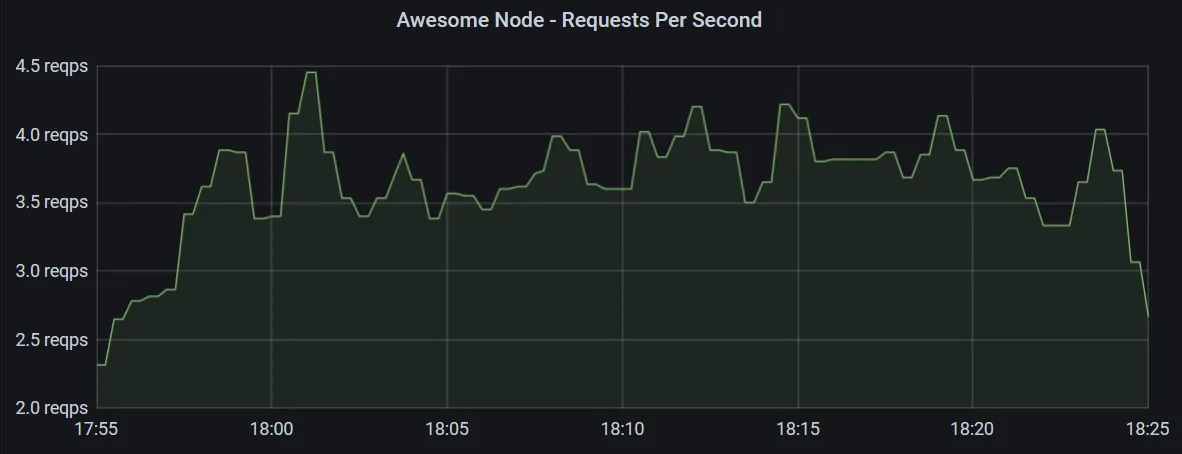
Dieses Grafana-Panel zeigt mit der folgenden Abfrage die Requests pro Sekunde, die über 30 Minuten auf alle Instanzen der Applikation treffen.
sum by (app) (rate(http_request_duration_seconds_count{app="awesome-node"}[2m]))Die Abfrage holt einen Range Vector über 2 Minuten mit Datenpunkten der Metrik
http_request_duration_seconds_count, bei der das Label app auf
awesome-node gesetzt ist. In unserem Beispiel scrapet Prometheus die Metriken
jede Minute, pro Zwei-Minuten-Intervall gibt es also zwischen 1 und 3
Datenpunkte.
Die Funktion rate() berechnet dann die durchschnittliche Rate pro Sekunde
unter Berücksichtigung der exakten Intervalle zwischen den Datenpunkten.
Das ergibt weiterhin mehrere Metriken, die sich in ihren Labels satus_code und
kubernetes_pod_name unterscheiden und sich zu einer einzigen Zahl für die
gesamte Applikation aufsummieren lassen.
Um einen Graphen über die Zeit darzustellen, macht Grafana eine Query Range über 30 Minuten mit 15-Sekunden-Intervallen (diese Werte lassen sich in Grafana anders konfigurieren). Prometheus berechnet die Abfrage dann für jedes dieser Intervalle, sodass Grafana ein Diagramm zeichnen kann.
Der Metriktyp Counter
In diesem Graphen haben wir den Metriktyp Counter verwendet, der monoton steigt.
Bei solchen Metriken interessiert uns meist der relative Zuwachs in einem
Zeitraum, nicht der absolute Wert. Die Funktion rate() berechnet diesen
Zuwachs und berücksichtigt die exakte Zeit zwischen je zwei Datenpunkten. Sie
berücksichtigt auch Counter-Resets, die beim Neustart einer Instanz auftreten
können.
Der Metriktyp Gauge
Anders als Counter sind Gauges Metriken, deren Wert auch sinken kann. Dadurch
sind sie sehr intuitiv zu nutzen und benötigen weder Ableitung noch die Funktion
rate().
Beispiele für Gauges wären Temperatur oder CPU-Last. Die CPU-Last über Gauges zu messen, ist allerdings nicht ratsam, da ein Gauge nur eine Momentaufnahme zum Messzeitpunkt darstellt und Schwankungen zwischen zwei Messungen nicht berücksichtigt. Tools wie der Prometheus Node Exporter exportieren die CPU-Nutzung deshalb in Sekunden als Metrik vom Typ Counter.
Request-Performance
Der Metrik-Endpunkt unserer Applikation exportiert Metriken
http_request_duration_seconds_bucket mit unterschiedlichen Werten n für das
Label le, das angibt, wie viele Requests kürzer als n Sekunden waren. Diese
Buckets bilden zusammen mit den Metriken http_request_duration_seconds_sum und
http_request_duration_seconds_count eine sogenannte Histogramm-Metrik.
Wichtig: Die Buckets einer Histogramm-Metrik schliessen sich nicht gegenseitig
aus. Ein Request, der 0,7 Sekunden dauerte, wird je einmal in den Buckets
le: 1.5, le: 10 und le: +Inf gezählt. Das vereinfacht die Berechnung von
Verhältnissen und Prozentwerten, erfordert aber eine Subtraktion, um
herauszufinden, wie viele Requests z.B. zwischen 1,5 und 10 Sekunden lagen.
Dieses Histogramm erlaubt uns zu überwachen, ob unsere Applikation gut und innerhalb ihrer Service Level Objectives performt. Schauen wir uns nun verschiedene Wege an, die Histogrammdaten zu visualisieren. Je nach Anwendungsfall wählst du den einen oder den anderen.
Histogramm als Liniendiagramm
Das einfachste Diagramm zeigt schlicht alle Buckets des Histogramms als einzelne Graphen.
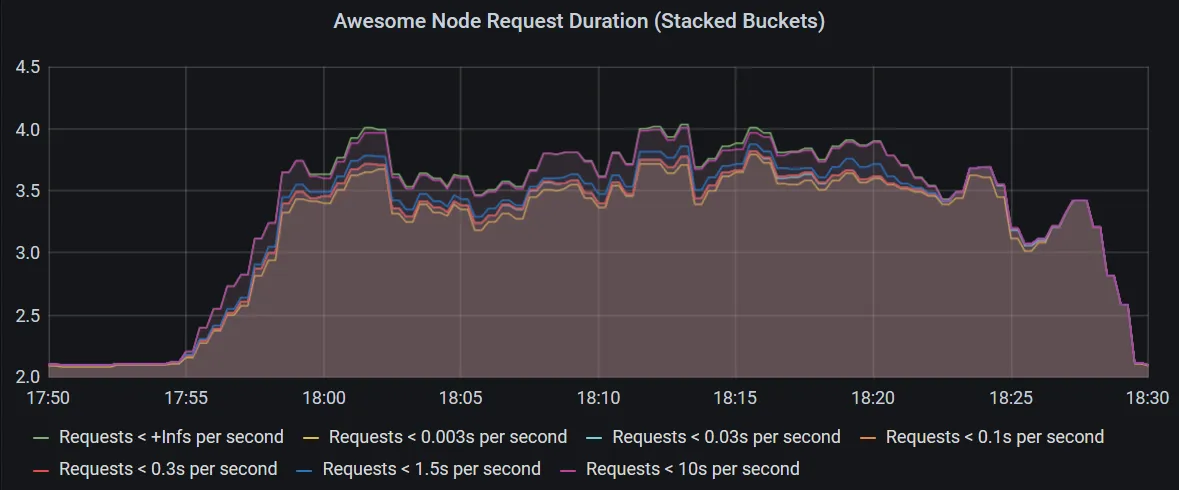
Die folgende Abfrage berechnet die Rate für jeden Bucket und Pod und summiert sie dann pro Bucket, um das obige Diagramm zu erzeugen.
sum by (le) (rate(http_request_duration_seconds_bucket{kubernetes_namespace="awesome-node"}[3m]))Ein Nachteil dieses Diagramms: Die meisten Requests liegen im Bucket
le: 0.003, und die Graphen der übrigen Buckets werden alle in einen winzigen
Bereich gequetscht.
Wir können den Bucket der kürzesten Requests ausschliessen und aus der Summe
entfernen, indem wir die Buckets umdrehen und die Anzahl Requests berechnen, die
grösser als die le-Schwellen sind.
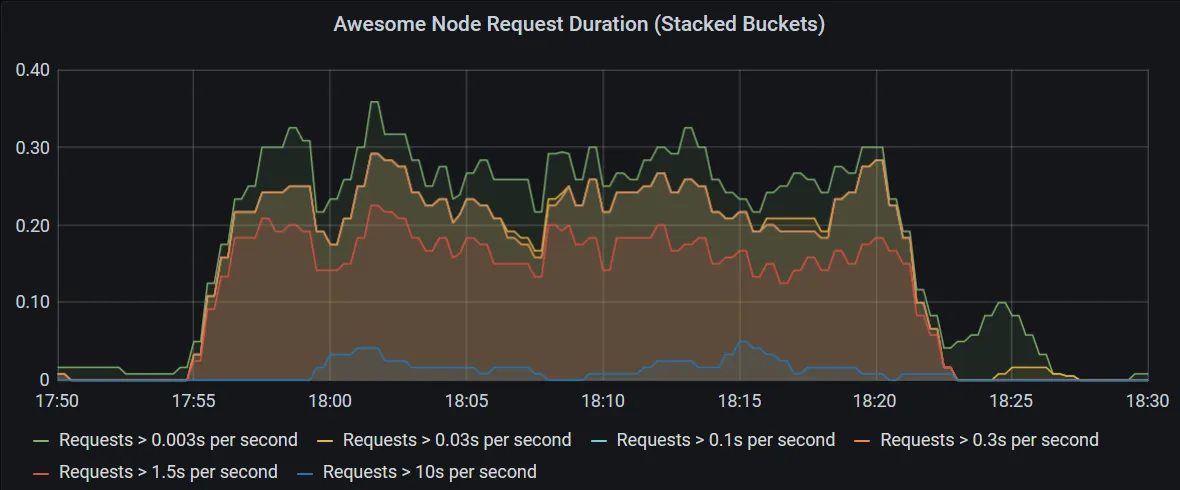
Verwende die folgende Abfrage, um dieses Diagramm zu erzeugen:
sum by (app, le) (rate(http_request_duration_seconds_count{app="awesome-node"}[3m]) - ignoring (le) group_right rate(http_request_duration_seconds_bucket{le!="+Inf"}[3m]))Erklärung der Abfrage
Diese Abfrage nutzt One-to-Many-Matching, um viele Metriken (die Buckets) von einer einzelnen Metrik (dem Count) abzuziehen. Dazu müssen wir Prometheus mit dem Modifier
group_rightsagen, dass der rechte Teil die höhere Kardinalität hat.Ausserdem matcht Prometheus standardmässig Metriken mit übereinstimmenden Label-Werten. In diesem Fall existiert das Label
leaber nur auf den Buckets. Damit das Matching gelingt, weisen wir Prometheus mit dem Modifierignoring (le)an, das Labellezu ignorieren.
Histogramm als Heatmap
Ein weiterer interessanter Weg, Histogramme zu visualisieren, sind Heatmaps – und Grafanas Heatmap-Implementierung eignet sich dafür gut.
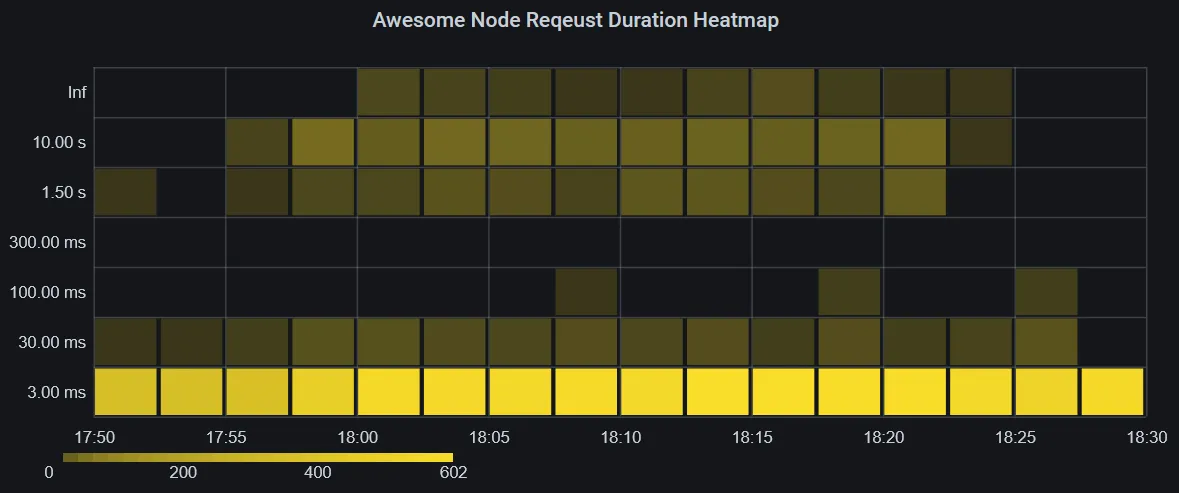
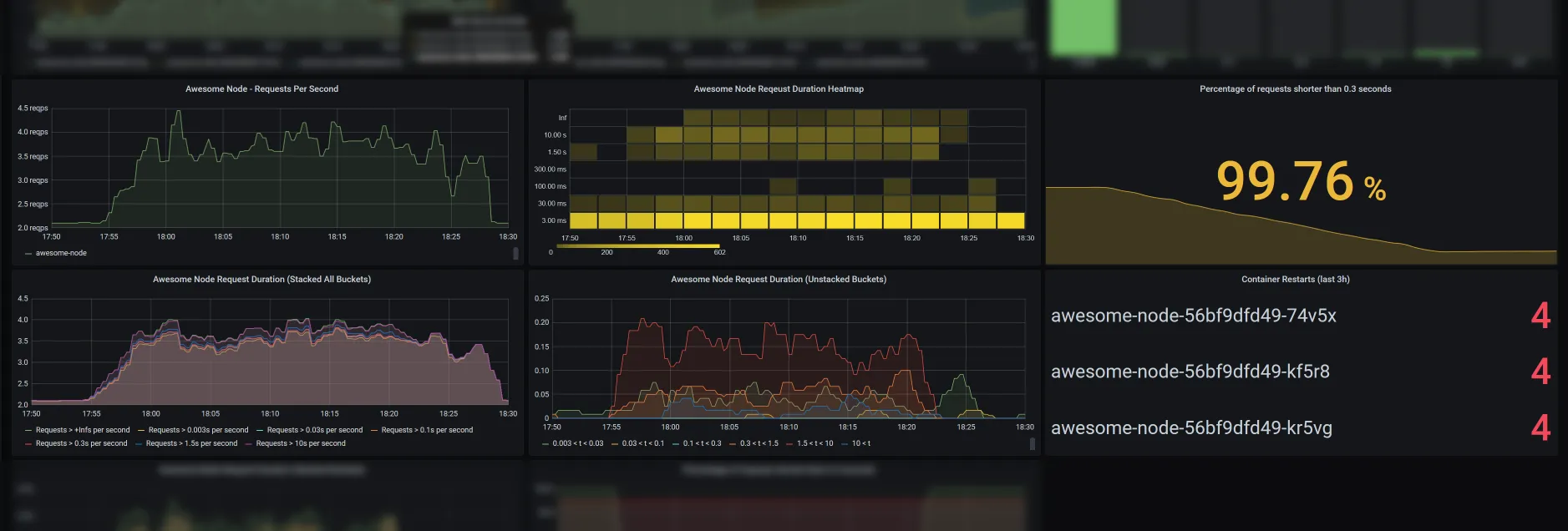
Wie du in dieser Heatmap siehst, zeigt sich die Menge langer Requests deutlich in den oberen Bereichen, wobei eine intensivere Farbe mehr Requests in diesem Bucket bedeutet. Im Idealfall sind – von wenigen Ausnahmen abgesehen – überhaupt nur die untersten 1 bis 3 Reihen eingefärbt.
Die Abfrage für diese Heatmap ist einfach:
label_replace(sum by (le) (increase(http_request_duration_seconds_bucket{app="awesome-node"}[$__rate_interval])), "le", "Inf", "le", "\\+Inf")Hinweis!
Absolute Zahlen statt Raten pro Sekunde können praktisch sein, wenn man wie hier in grössere Intervalle gruppiert.
Die Funktion
label_replace()ersetzt hier das Labelle: +Infdurchle: Inf, weil Grafana das Label+Inffalsch verwenden würde.Wir verwenden $__rate_interval statt einer festen Zeitspanne wie
3m, damit alle Datenpunkte nur einmal und im richtigen Heatmap-Abschnitt gezählt werden.
Die Metrik muss in Grafana als Heatmap konfiguriert werden; in diesem Fall ist es sinnvoll, die Auflösung der Heatmap zu reduzieren.

Wichtig!
Achte im Panel-Bereich des Grafana-Panels im Unterabschnitt
Axisdarauf, im FeldData FormatTime series bucketsauszuwählen.
Deine Heatmap sollte jetzt korrekt dargestellt werden.
Ich empfehle dir, 0-Werte auszublenden und mit den Farben zu experimentieren. Im
Beispiel war es sinnvoll, opacity als Farbmodus zu wählen und sqrt als Skala
zu verwenden, um den Kontrast bei Buckets mit niedrigen Werten zu erhöhen.
Der Metriktyp Summary
Das letzte Beispiel sollte dir geholfen haben, dich mit dem Metriktyp Histogramm vertraut zu machen.
Jetzt wenden wir uns dem Metriktyp Summary zu, der die vier grundlegenden Metriktypen in Prometheus abschliesst.
Eine Summary-Metrik ähnelt einem Histogramm, da sie ebenfalls aus mehreren Einzelmetriken zusammengesetzt ist – sie unterscheidet sich aber darin, dass sie eine Reihe von Quantilen (z.B. das 50., 90., 95. und 99. Perzentil) exakt berechnet. Dieser Metriktyp ist für den Export aufwendiger zu berechnen, ist aber der beste Weg zu exakten Quantilen, wenn du sie brauchst.
Prometheus erlaubt dir auch, Quantile aus Histogrammen zu berechnen – mit der Funktion histogram_quantile(). Diese Funktion berechnet die Quantile aber über Interpolation und ist daher nicht exakt.
Deine Service Level Objectives überwachen
Ein Service Level Objective wird oft so formuliert, dass ein bestimmter Prozentsatz der Requests über einen bestimmten Zeitraum kürzer als eine festgelegte Schwelle sein muss – zum Beispiel «99 Prozent der Requests müssen in jedem 24-Stunden-Zeitraum in unter 0,3 Sekunden bedient werden». Üblicherweise wird der Zeitraum in Tagen (wie im Beispiel), Wochen oder Monaten gemessen. In unserem Beispiel nennt man den Prozentsatz der Requests unter 0,3 Sekunden über 24 Stunden einen Service Level Indicator (SLI), und den wollen wir mit der folgenden Abfrage auf unserem Dashboard anzeigen.
(sum by (app) (increase(http_request_duration_seconds_bucket{app="awesome-node", le="0.3"}[1d])) / sum by (app) (increase(http_request_duration_seconds_count{app="awesome-node"}[1d]))) * 100In diesem Fall interessiert uns eine einzelne Zahl. Wir sollten deshalb ein Stat-Panel verwenden.
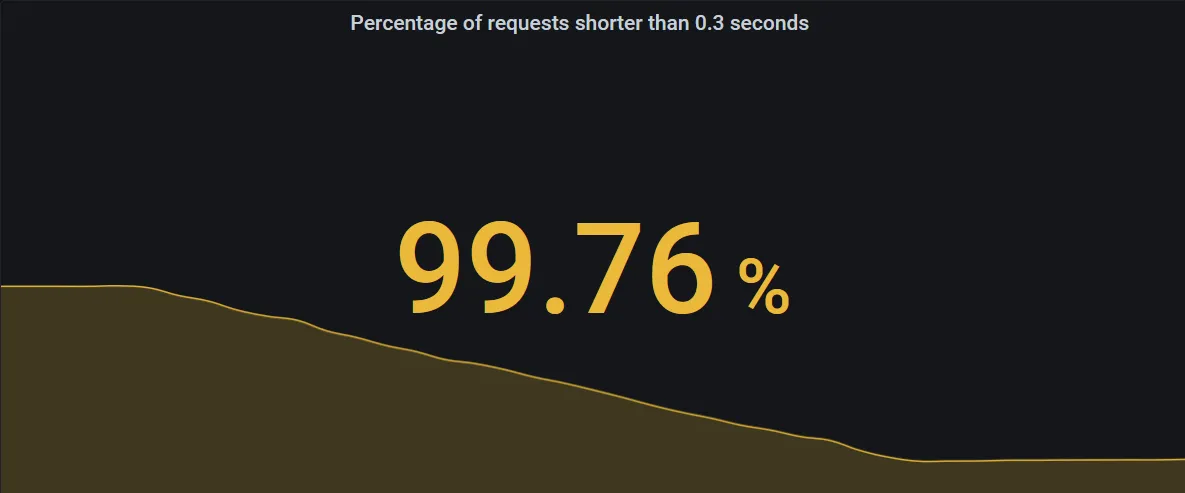
Unter der Zahl kann das Stat-Panel zusätzlich einen Graphen zeigen, der dir andeutet, ob dein SLI steigt, sinkt oder stabil bleibt.
Das Stat-Panel lässt sich im Bereich «Thresholds» des Tabs «Field» in Grafana so konfigurieren, dass es die Farbe anhand bestimmter Schwellen wechselt. Hier habe ich es so eingestellt, dass es rot ist, wenn der SLI unter 99 % liegt, gelb, wenn er unter 99,9 % liegt, und nur grün, wenn er grösser oder gleich 99,9 % ist. Im Screenshot oben siehst du diese Schwellen angewendet: Der Wert 99,76 % für unseren SLI liegt zwischen 99 % und 99,9 % und ist deshalb gelb.
CPU- und Memory-Nutzung
Die Applikation gibt keine Informationen zur CPU- und Memory-Nutzung auf ihrem Metrik-Endpunkt aus. Stattdessen scrapet Prometheus diese Informationen in unserem Fall direkt von den Kubernetes-Nodes selbst – über den Prometheus Node Exporter, der Statistiken der virtuellen Maschinen als Metriken bereitstellt und es erlaubt, diese Metriken mit Kubernetes-Metadaten wie Pod- und Namespace-Informationen zu labeln.
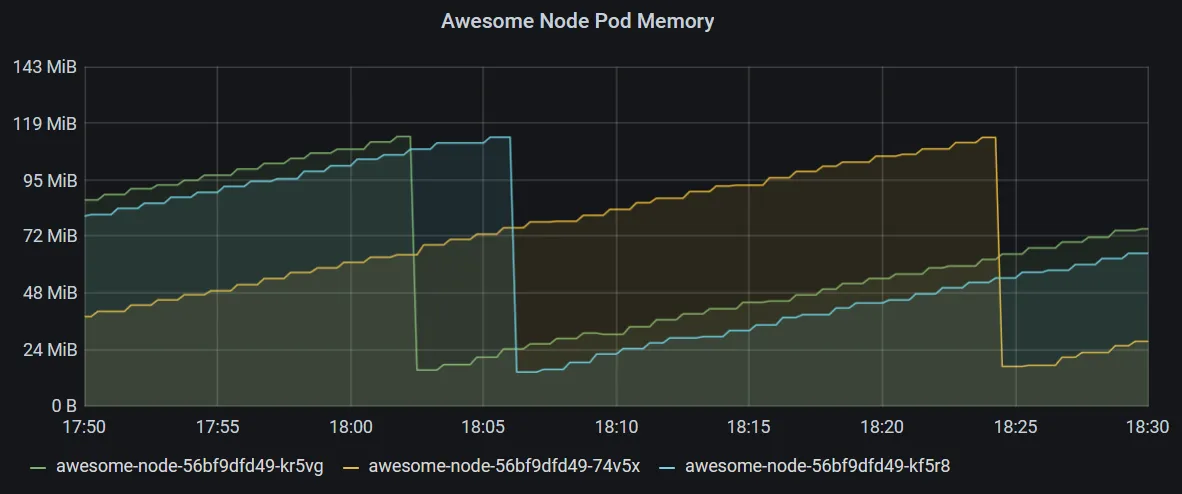
In diesem Diagramm zeigen wir die Memory-Nutzung aller Pods im Namespace
awesome-node, deren Pod-Name mit awesome-node- beginnt.
Hinweis!
Prometheus unterstützt Regex-Abfragen auf Metrik-Labels über den Operator
=~.
container_memory_working_set_bytes{namespace="awesome-node", pod=~"awesome-node-.*", container=""}Zusätzlich wählen wir nur die Metrik aus, bei der das Label container fehlt,
denn diese Metrik steht für die Memory-Nutzung des gesamten Pods, während sich
die anderen Metriken auf die einzelnen Container eines Pods beziehen.
Hinweis!
Die Rücksetzer beim Memory, die du hier siehst, stammen von Container-Restarts, die durch ein absichtlich in die Applikation Awesome Node eingebautes Memory Leak ausgelöst werden.
Für die Darstellung von CPU-Metriken verwenden wir ebenfalls ein Liniendiagramm
und fragen einen Counter ab, der die verbrauchten CPU-Sekunden misst. Da es sich
um einen Counter handelt, ist es wieder sinnvoll, die Funktion rate() zu
verwenden, um den CPU-Zuwachs zu erhalten – wie in der Abfrage unten.
rate(container_cpu_user_seconds_total{pod=~"notification-api-deployment-.*", container=""}[2m])*1000Diese Abfrage liefert die verbrauchten CPU-Millicores, da wir in Kubernetes häufig die Einheit Millicores verwenden, um die CPU-Ressourcen zu begrenzen, die ein Pod oder Container nutzen darf.
Container-Restarts
In unserem Beispiel scheinen einige Container häufig neu zu starten. Wenn du
Pods anzeigen willst, die kürzlich Restarts hatten, verwendest du ein Stat-Panel
und fragst die Metrik kube_pod_container_status_restarts_total ab.
Diese Metrik wird von der Komponente Kube State Metrics exportiert, die den Zustand von Kubernetes-Objekten überwacht und einen Endpunkt zum Scrapen durch Prometheus bereitstellt.
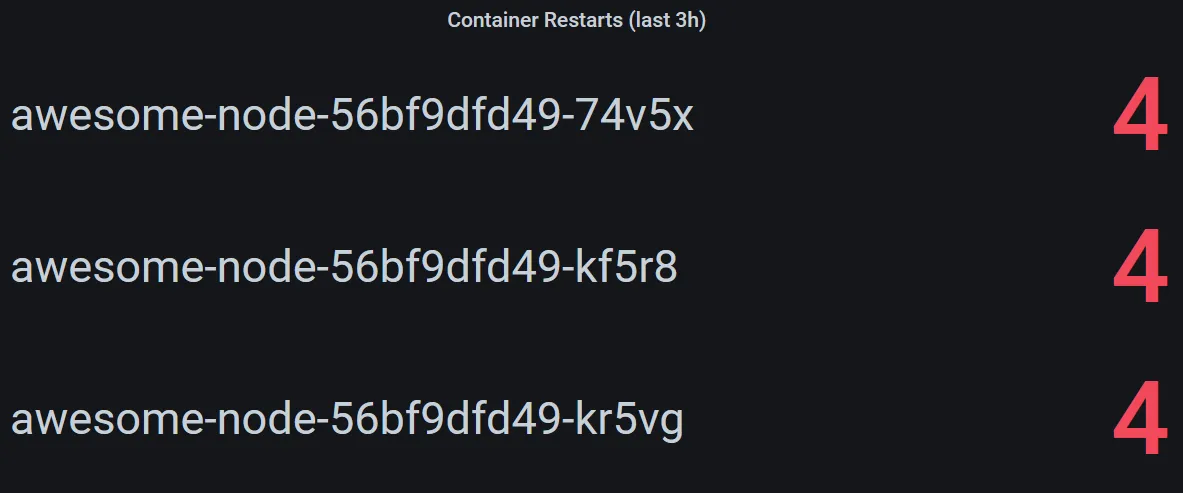
Dieses Panel bleibt leer, wenn in den letzten 3 Stunden keine Container-Restarts auftraten. Es lässt sich mit der folgenden Abfrage erzeugen.
increase(kube_pod_container_status_restarts_total{namespace="awesome-node"}[3h]) > 0Fazit
Grafana und das Prometheus-Metrikformat sind für sich genommen relativ leicht zu verstehen – nützliche Dashboards zu bauen, erfordert aber, sich mit PromQL und dem Datenmodell von Prometheus vertraut zu machen.
Wenn du Dashboards entwirfst, Prometheus direkt abfragst oder entscheidest, wie deine Applikationen Metriken bereitstellen, behalte Folgendes im Hinterkopf:
- Counter liefern wertvolle Erkenntnisse, wenn du sie mit den Funktionen
rate()oderincrease()verwendest. - Die Gliederung von Histogrammen in Buckets ermöglicht ein breites Spektrum an Visualisierungen für deine Service Level Indicators und Performance-Messungen.
- Das Einbeziehen der von Kubernetes-Komponenten erzeugten Metadaten erlaubt dir, einzelne Pods oder sogar Container deiner Applikation zu beobachten.
Beispiel-Dashboard
Wir haben ein Beispiel-Dashboard mit den in diesem Beispiel erstellten Visualisierungen und einigen weiteren zum Erkunden vorbereitet. Du kannst es herunterladen und über die Import-Funktion von Grafana einsteigen.
Wie geht es weiter?
Der natürliche nächste Schritt, sobald dein Dashboard läuft, ist das Aufsetzen von Alerting – damit du Probleme früh erkennst, auch wenn du gerade nicht auf dein Dashboard schaust. Schau dir den Alertmanager von Prometheus an, um zu erfahren, wie du ihn aufsetzt und Alerts auf Basis deiner Metriken in Prometheus konfigurierst.
 RSS
RSS